
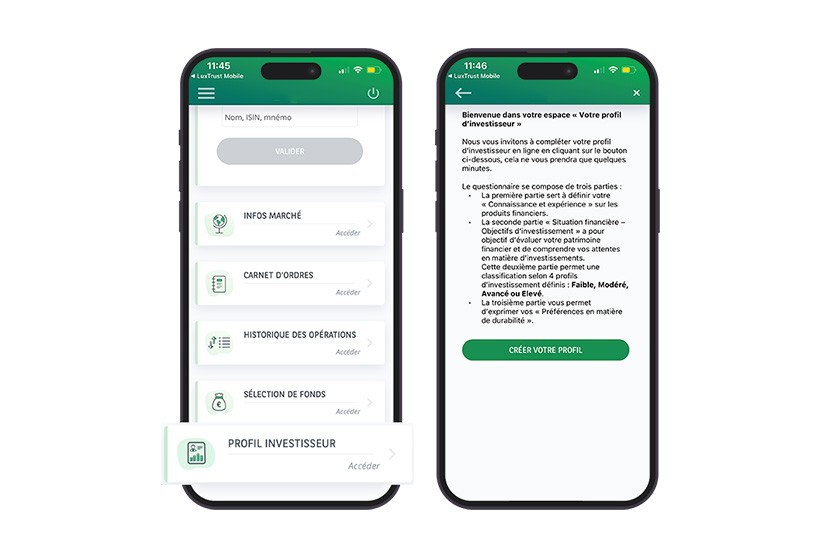
Wie definieren Sie Ihr Anlegerprofil?  

Im Rahmen der europäischen MiFID -Richtlinie müssen Sie – ob Gelegenheits- oder regelmäßiger Anleger – vor der Erteilung Ihres ersten Börsenauftrags einen Fragebogen ausfüllen.

Eigenständige Verwaltung:

Wenn Sie Ihre Investitionen selbst im Rahmen der freien Verwaltung (Direct Invest Access) tätigen, müssen Sie einen Fragebogen zu Ihren Kenntnissen und Erfahrungen mit verschiedenen Finanzprodukten beantworten.

Beratungs- oder Vermögensverwaltung (diskretionär):

Wenn Sie eine dieser Dienstleistungen wählen, müssen Sie zusätzlich zum Abschnitt über Ihre Kenntnisse und Erfahrungen einen Fragebogen ausfüllen zu:

  • Ihren Anlagezielen
  • Ihrer finanziellen Kapazität
  • Ihren Nachhaltigkeitspräferenzen

Am Ende dieser Fragebögen erhalten Sie Ihr Profil (geringes, moderates, fortgeschrittenes oder hohes Risiko).

Gut zu wissen:

  • Ihr Profil kann gedruckt oder als PDF gespeichert werden.
  • Sie können bei Ihrem Berater eine Profilabweichung beantragen, wenn Sie über Ihr Profil hinaus investieren möchten. Wählen Sie dazu im Reiter „Investition“ den Punkt „Anlegerprofil“, dann „Formular für Profilabweichung“ und füllen Sie das Formular aus.


Börsenauftrag erteilen

  • Wie erteile ich einen Börsenauftrag?

    Sie können Wertpapiere direkt und sicher über Ihren Web Banking-Bereich kaufen oder verkaufen.

    Wie funktioniert das?

    Über die App oder die Website webbanking.bgl.lu Wählen Sie im Menü „Investitionen“ und dann „Marktinfos“.

    1. Suchen Sie in der Suchleiste nach einem Wertpapier anhand des Namens oder ISIN-Codes.
    2. Wählen Sie Kauf oder Verkauf, geben Sie die Menge oder den Betrag ein, wählen Sie die Auftragsart und das zu belastende Konto und bestätigen Sie.
       

    Gut zu wissen: Auf der webbanking.bgl.lu können Sie Ihre Suche über „Detaillierte Suche“ verfeinern.

    Über Ihr bestehendes Portfolio
    Wenn Sie bereits ein Wertpapierdepot besitzen,
    können Sie einen Auftrag direkt aus Ihrem Portfolio erteilen:
     
    • In der App: Gehen Sie zu „Investitionen“, wählen Sie „Mein Portfolio“ und wischen Sie über die Wertpapierzeile, um Schnellaktionen anzuzeigen.
    • Auf der Website: Wählen Sie das gehaltene Wertpapier und klicken Sie auf Kaufen oder Verkaufen.
    Bestätigung und Nachverfolgung:

    Vor der Bestätigung können Sie Folgendes einsehen:

    • Die Angemessenheitserklärung (bei Beratungsvereinbarung)
    • Kosten & Gebühren der Transaktion

    Nach dem Absenden wird Ihr Auftrag so schnell wie möglich an den Markt übermittelt.

  • Wie storniere ich einen Börsenauftrag?

    Sie können einen Börsenauftrag aus der Ferne über Ihren Web Banking-Bereich stornieren. Gehen Sie in der App oder auf der webbanking.bgl.lu ins Menü, wählen Sie „Investitionen“ und dann „Orderbuch“.

    1. Finden Sie die Zeile des zu stornierenden Auftrags und wählen Sie sie aus.
    2. Eine Stornierung ist nur möglich, wenn der Auftrag noch nicht an den Markt übermittelt wurde. Klicken Sie auf der Website auf „Auftrag stornieren“. In der App wischen Sie die Zeile, um die Stornierung vorzunehmen.
    3. Ein Bestätigungsbanner erscheint. Wählen Sie „Ja“, um Ihre Stornierung zu bestätigen.
       

    Wenn der Auftrag bereits übermittelt oder ausgeführt wurde, kann die Stornierung nicht erfolgen. Prüfen Sie den Status im Orderbuch: Bei erfolgreicher Stornierung wird „Storniert“ angezeigt.Schritte für den Abschluss Ihres Auftrags

  • Wie sehe ich meine laufenden, abgeschlossenen oder stornierten Börsenaufträge?

    Sie können Ihre Aufträge direkt über die App oder die Website we webbanking.bgl.lu einsehen: Öffnen Sie das Menü, wählen Sie „Investitionen“ und dann „Mein Portfolio“.

    1. Über den Button „Orderbuch“ sehen Sie alle laufenden sowie abgeschlossenen oder stornierten Aufträge innerhalb von 2 Tagen.
    2. Wählen Sie die gewünschte Auftragszeile für Details.
    3. Sobald ein Auftrag den Status „Abgeschlossen“ oder „Storniert“ hat, finden Sie ihn über „Transaktionshistorie“ für 30 Tage.


Wussten Sie schon? 

Verwalten Sie Ihre Investitionen ganz einfach und nutzen Sie erweiterte Funktionen:

  • Währungsumrechnung: Konvertieren Sie die Bewertung Ihres Portfolios in verschiedene Währungen (EUR – USD – GBP – CHF – JPY – AUD – CAD)
  • Zugriff auf Wertpapierdetails: Tippen Sie auf den Namen eines Finanzinstruments für die Detailansicht.
  • Praktische Shortcuts: Nutzen Sie den „+“-Button für schnellen Zugriff auf:
    • Marktinfos
    • Orderbuch
    • Transaktionshistorie

Mit diesen Tools haben Sie eine vollständige und detaillierte Übersicht über Ihre Investitionen.

Mein Portfolio einsehen

  • Wie sehe ich mein Portfolio ein?

    Sie können Ihr Portfolio inklusive Wertpapierdepot direkt über Ihren Web Banking-Bereich einsehen und analysieren – in der App oder auf der webbanking.bgl.lu
    Gehen Sie ins Menü, wählen Sie „Investitionen“ und dann „Mein Portfolio“.

    Ihr Portfolio ist in mehrere Ansichten gegliedert:

    1. Performance der Wertpapiere: Verfolgen Sie die Entwicklung Ihrer kumulierten Performance und die Gesamtbewertung Ihres Portfolios.
    2. Asset-Allokation: Analysieren Sie die Zusammensetzung Ihres Portfolios nach Konten, Anlageklassen oder Währungen.


    Gut zu wissen:
    Bei Beratungsverwaltung haben Sie zusätzlich Zugriff auf die Risikoanalyse-Ansicht.

  • Wie sehe ich die Performance meines Portfolios?

    Sie können die historische Entwicklung grafisch darstellen und die kumulierte Performance Ihrer Investitionen verfolgen. Menü → „Investitionen“„Mein Portfolio“„Tab Performance“

    Personalisieren Sie den Zeitraum:

    • seit Jahresbeginn
    • letzten 6 Monate
    • letzten 12 Monate
    • letzten 3 Jahre

    Gut zu wissen: Auf der Website können Sie einen Zeitraum innerhalb der letzten 10 Jahre wählen.

  • Wie kann ich die Aufteilung meiner Vermögenswerte (ohne Versicherungen und Kredite) einsehen?

    Sie haben Zugriff auf drei detaillierte Ansichten, mit denen Sie die Aufteilung Ihres Portfolios nach verschiedenen Kriterien direkt in Ihrem Web Banking-Bereich, in der App oder auf der Webseite webbanking.bgl.lu verfolgen können.

    Öffnen Sie dazu das Menü, wählen Sie „Investitionen“, dann „Mein Portfolio“ und anschließend den Reiter „Aufteilung“. Um zwischen den Ansichten zu wechseln, wischen Sie einfach auf dem Bildschirm, wenn Sie die App nutzen. Auf der Webseite webbanking.bgl.lu klicken Sie auf die Pfeile unterhalb der Grafiken.

    1. Aufteilung nach Konto
      Um alle Ihre Wertpapier- und Bargeldkonten mit deren Bewertungen und deren Gewichtung in Ihrem Portfolio anzuzeigen, wählen Sie das gewünschte Konto aus. Nachdem Sie ein Konto ausgewählt haben, werden die Details der Positionen angezeigt. So können Sie alle relevanten Informationen zu diesem Konto einsehen.

    2. Aufteilung nach Anlageklasse
      Verfolgen Sie die Zusammensetzung Ihrer Investitionen nach Kategorie, mit klaren Informationen über das Gewicht jeder Anlageklasse in Ihrem Portfolio.

    3. Aufteilung nach Währung
      Sehen Sie die Aufteilung Ihrer Vermögenswerte nach Währungen für einen vollständigen und dynamischen Überblick über die Zusammensetzung Ihres Portfolios.
       

    Gut zu wissen: Auf der Webseite webbanking.bgl.lu haben Sie Zugriff auf zusätzliche Aufteilungsebenen (nach Sektor, geografischer Zone, Rating oder Laufzeit).

  • Wie sehe ich das Risikoniveau meines Portfolios? (Nur verfügbar, wenn Sie eine Beratungsvereinbarung haben)

    Wenn Sie sich für eine beratende Verwaltung Ihrer Investitionen entschieden haben, steht Ihnen die Risikoanalyse-Ansicht zur Verfügung. Damit können Sie das Risikoniveau Ihres Portfolios entsprechend Ihrem Anlegerprofil bewerten.

    Sie erreichen diese Ansicht über Ihren Web Banking-Bereich, in der App oder auf der Webseite webbanking.bgl.lu
    Öffnen Sie dazu das Menü, wählen Sie „Investitionen“, dann „Mein Portfolio“ und anschließend den Reiter „Risiko“. In diesem Bereich wird das Risikoniveau Ihrer Anlagen angezeigt, dargestellt durch farbige Skalen, die Ihre Risikobewertung und deren Aufteilung anzeigen.

    Die Risikoskala:

    • Grün: Wenn das Risikoniveau Ihres Portfolios kleiner oder gleich dem maximal empfohlenen Risiko für Ihr Risikoprofil ist;
    • Rot: Wenn das Risikoniveau Ihres Portfolios das maximal empfohlene Risiko für Ihr Risikoprofil überschreitet;
    • Orange: Wenn Ihr Anlegerprofil abgelaufen ist.

    Gut zu wissen: Um diese Risikoanalyse-Ansicht zu sehen, müssen Sie zuvor Ihr Anlegerprofil festlegen. Wenn Sie dieses noch nicht ausgefüllt haben, werden Sie durch eine Warnmeldung dazu aufgefordert.

Was ist Direct Invest Clic? 

Direct Invest Clic ist eine einfache und praktische Lösung, um einen Sparplan in Investmentfonds einzurichten.


Über Ihren Web Banking-Bereich können Sie Ihre Investitionen selbstständig und aus der Ferne verwalten. Sie können den zu investierenden Betrag wählen und den passenden Fonds auswählen. Die vorgeschlagene Fondsauswahl ist auf Ihr Anlegerprofil und Ihre Risikotoleranz zugeschnitten.

  • Wie schließe ich Ihren Online-Sparplan Direct Invest Clic ab? (Nur in der App verfügbar)

    Um Direct Invest Clic abzuschließen, ist eine Beratungsvereinbarung erforderlich. Wenn Sie ein Beratungsangebot haben, ist dieses bereits aktiv und Sie können mit dem Abschluss beginnen. Bei einem Angebot ohne Beratung (Direct Invest Access) müssen Sie zunächst die Beratungsvereinbarung und das vorvertragliche Dokument bestätigen, bevor Sie fortfahren können.

    Wie greife ich auf Direct Invest Clic zu?

    Öffnen Sie in Ihrer Web Banking-App das Menü, wählen Sie „Produkte“ und dann „Direct Invest Clic“.

    Kann ich meine Investition simulieren?

    Ja. Indem Sie einen monatlichen Betrag und eine Laufzeit angeben, können Sie die bisherigen Leistungen der vorgeschlagenen Fonds entsprechend Ihrem Anlegerprofil sowie einen Vergleich mit klassischem Sparen einsehen.

    Hinweis: Um die empfohlenen Fonds anzuzeigen, muss das Anlegerprofil ausgefüllt sein.

    Vertrag einrichten

    Um die Einrichtung Ihres Vertrags abzuschließen, bestätigen Sie bitte:

    • Den zu zeichnenden Betrag
    • Das zu belastende Konto
    • Das Abbuchungsdatum
    • Drücken Sie auf die Schaltfläche „Abschließen“.

    Lesen Sie die Bestätigungsseite sorgfältig durch, die die Details Ihres Vertrags zusammenfasst. Öffnen Sie das KIID-Dokument, um auf die Bestätigungsschaltfläche zuzugreifen. Drücken Sie auf „Weiter“. Sie haben die Einrichtung Ihres Vertrags abgeschlossen.

    Vertrag unterschreiben

    Drücken Sie auf die Schaltfläche „Unterschreiben“. Authentifizieren Sie sich mit Ihren LuxTrust-Zugangsdaten, um den Vorgang abzuschließen. Herzlichen Glückwunsch, Sie haben den Sparplan in Fonds Direct Invest Clic abgeschlossen!

Direct Invest Clic

Mit Ihrer Web Banking-App sind Geldanlagen ein Kinderspiel.

Mit wenigen Klicks zum eigenen Sparplan.


Haben Sie sonstige Fragen zu Ihrer Web Banking? 

ZAHLUNGSKART

Wie verwalte ich meine Zahlungskarten?

Wie kann ich meine PIN abrufen? Wie bestelle ich eine neue Karte? Wie aktiviere ich meine Karte für Online-Zahlungen? Wie nutze ich Apple Pay? Wir beantworten all Ihre Fragen.
 

Mehr erfahren >

KONTAKTIEREN

Wie kontaktiere ich meinen Berater?

Sie möchten Ihren Berater von BGL BNP Paribas von Ihrer Web Banking-App aus kontaktieren? In den folgenden FAQ zeigen wir Ihnen Schritt für Schritt, wie einfach das geht.
 

Mehr erfahren >

PRODUKTE

Welche Bankprodukte werden?

Wie eröffne ich ein Giro/Sparkonto? Wie bestelle ich eine neue Karte? Wie fordere ich ein Angebot für einen Privatkredit oder ein Immobiliendarlehen an? 


Mehr erfahren >